
Todos los que llevamos ya algunos años en SEO sabemos que la descripción de las imágenes siempre ha sido un problema cuando trabajamos con un cliente. A pesar de que Google da cada vez más importancia a las imágenes, los clientes no siempre le prestan la atención que deberían a los atributos internos, especialmente al atributo ALT, que es el que usa Google para comprender el contenido visual.
Por eso, en este contenido te voy a enseñar diferentes opciones para que puedas entregar al cliente un documento en el que solo tenga que validar que el contenido es correcto. Muchas veces el problema no es la falta de interés, sino la falta de tiempo para mejorar esta parte del proyecto. Aun así, como toda automatización, siempre recomiendo que el cliente o un equipo humano verifique que lo que ha generado la IA es coherente. La gran ventaja está en no tener que escribir las descripciones desde cero, sino simplemente revisarlas.
Un dato importante: después de muchas pruebas, puedo decirte que el 100% de las veces lo hace de forma correcta.
¿Cómo funciona?
Como puedes ver en la siguiente imagen, vamos a trabajar con dos posibilidades: en la parte superior cuando tengamos datos y en la parte inferior cuando no los tengamos.
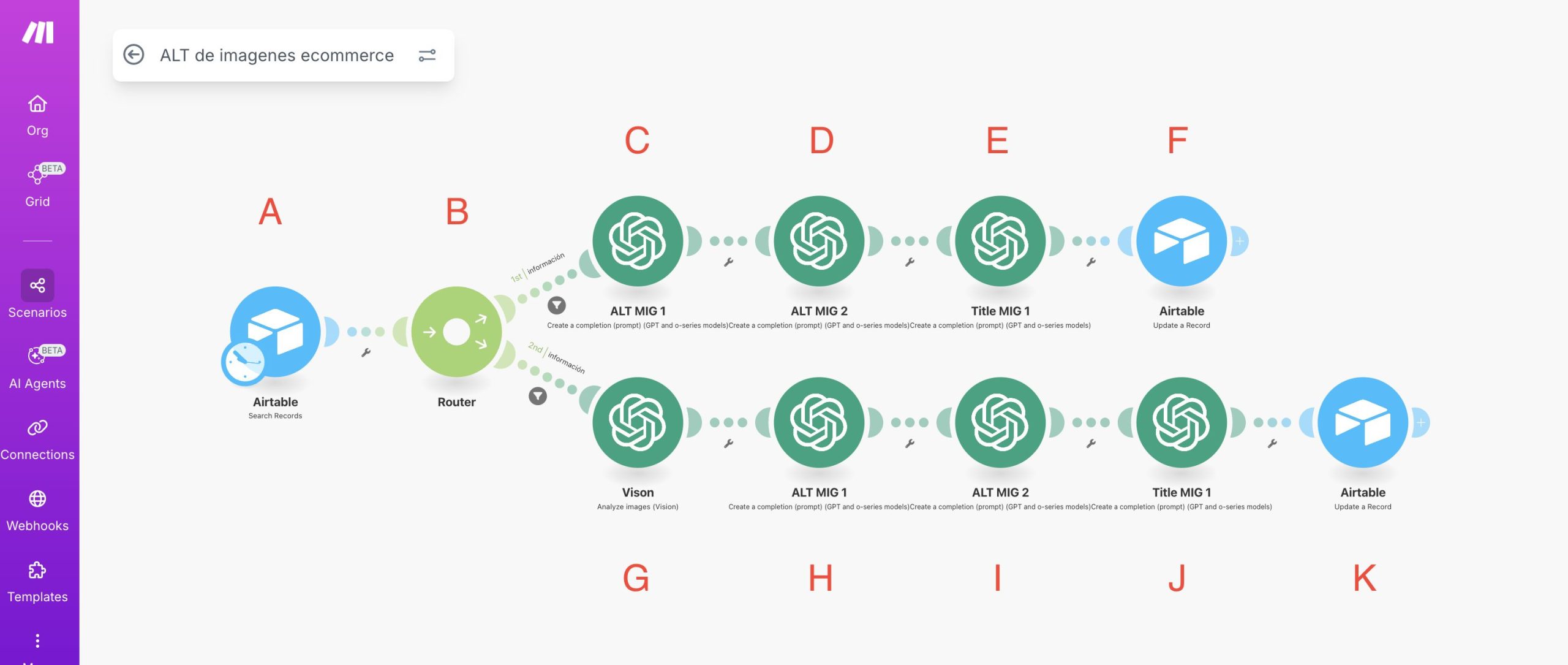
A) Airtable
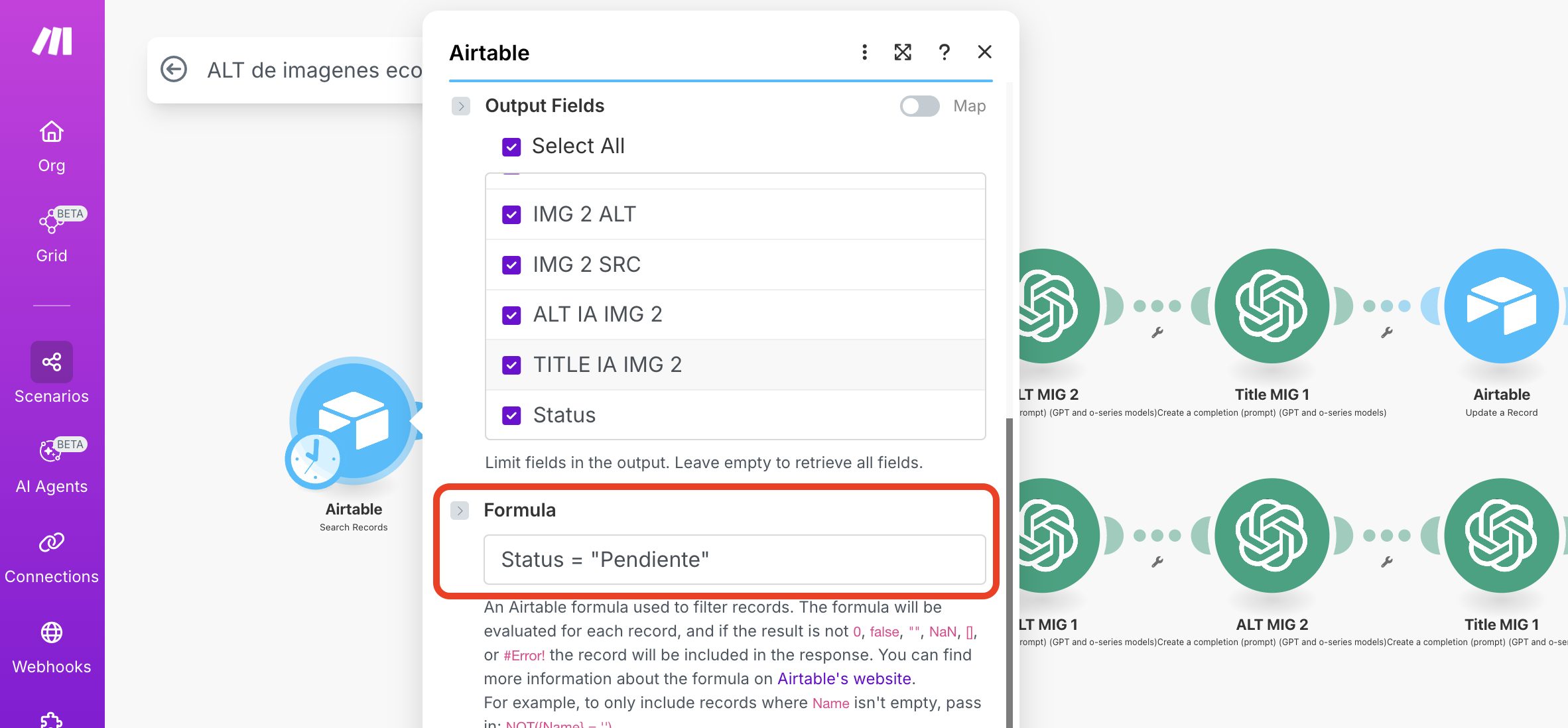
Lo primero que tengo es un acceso a una base de datos, que no es más que una hoja. Podría ser un Excel o cualquier otro formato, pero personalmente me gusta mucho la facilidad de uso de Airtable.
Lo único que tienes que hacer es extraer la información necesaria (luego te comentaré cómo se hace). Un dato importante es que me gusta trabajar con el modo “Search Records”, ya que suelo gestionar posibles variables. Siempre pueden pasar cosas. Por ejemplo, en este caso busco la variable Status en “pendiente”, que para mí significa que es un campo por trabajar. También tengo el estado “Error”, por si algo falla y requiere atención (por ejemplo, si Make.com o alguna IA usada devuelve un error), y el de “Verificado”.
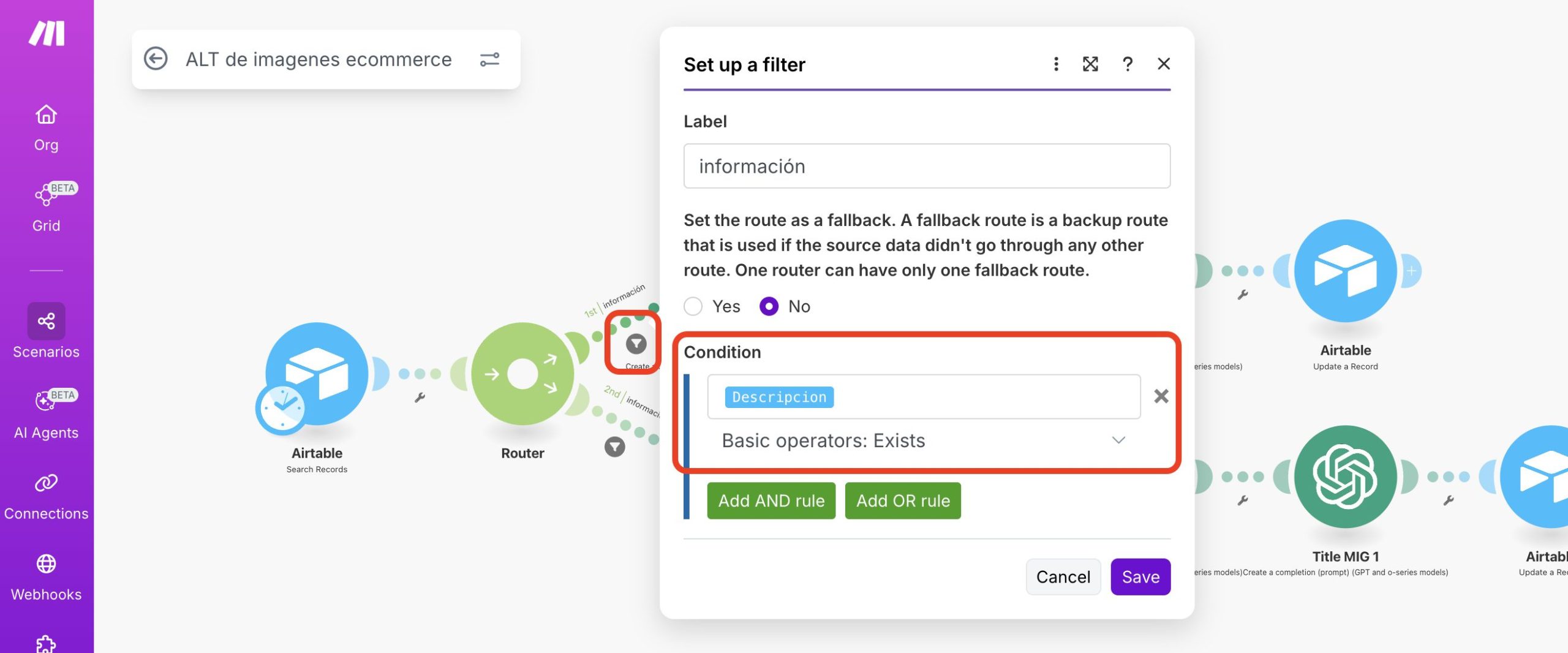
B) Es un router
Esto se hace para tener una guía del proceso. Lo interesante de este tipo de objetos es que luego puedes poner condicionales para seguir una u otra ruta. En este caso, le indico el condicional de si el campo que necesito existe o no.
Si el campo tiene descripción, accede al proceso de la parte superior (la de los datos); si no existe, utiliza el camino de la parte inferior.
C) Generamos el primer ALT con IA
En este caso lo he trabajado con GPT, aunque puedes usar cualquier otra IA. Personalmente creo que GPT lo hace realmente bien, y su coste es irrisorio.
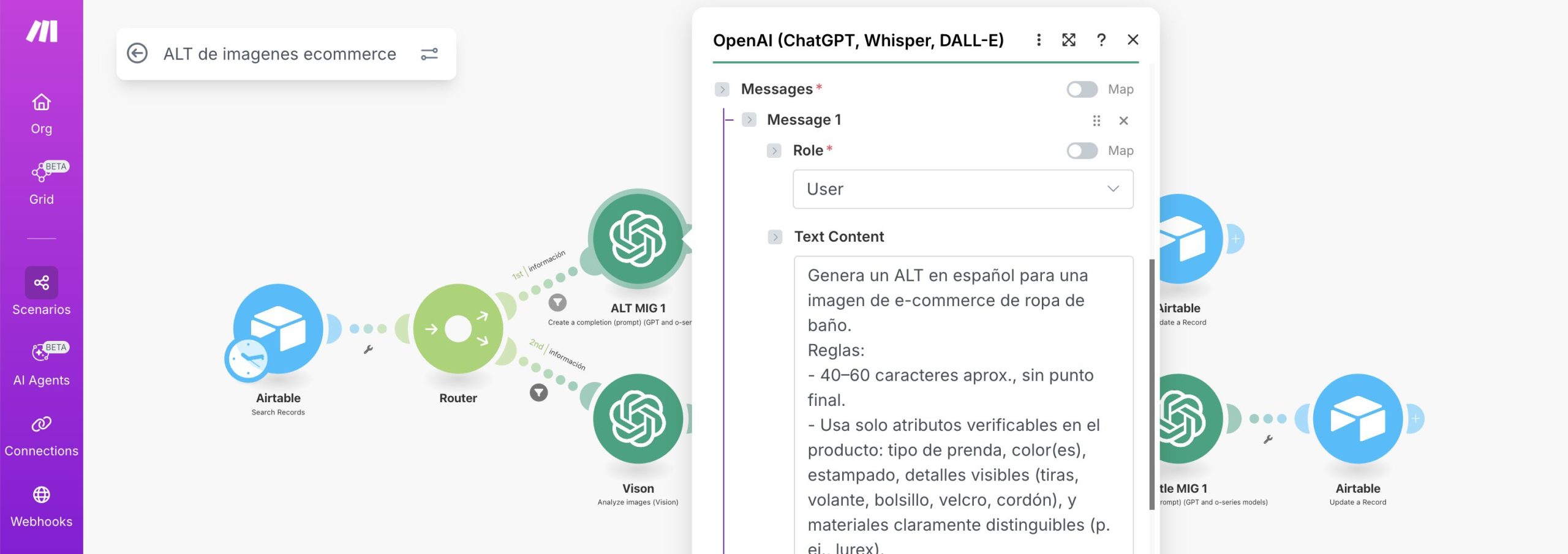
Este es el prompt que he utilizado:
Genera un ALT en español para una imagen de e-commerce de ropa de baño.
Reglas:
- 40–60 caracteres aprox., sin punto final.
- Usa solo atributos verificables en el producto: tipo de prenda, color(es), estampado, detalles visibles (tiras, volante, bolsillo, velcro, cordón), y materiales claramente distinguibles (p. ej., lurex).
- No incluyas beneficios o claims no visibles (p. ej., “cómodo”, “secado rápido”) salvo que aparezcan explícitamente como rasgos constantes y verificables.
- Evita “vista frontal/trasera/detalle”.
- No repitas “de baño” en prendas como bañador, tankini, trikini o bikini; sí puedes usar “de baño” en bermudas para distinguirlas de bermuda casual.
- No uses la marca en el ALT.
Entrada:
Nombre: {{1.`Nombre 2`}}
Descripción: {{1.Descripcion}}
Salida: SOLO el texto ALT.
El objetivo es ponerlo fácil, indicando lo que debe y no debe hacer, dándole pistas precisas. Es importante utilizar esta arquitectura de prompt: cuanto más claro y estructurado, mejores resultados.
En “Entrada” están las variables que se le dan al prompt para generar el dato. Todo esto nos da un resultado que siempre hay que analizar, con la parte superior mostrando los datos enviados a la IA, y en la inferior el resultado de cada ejecución.
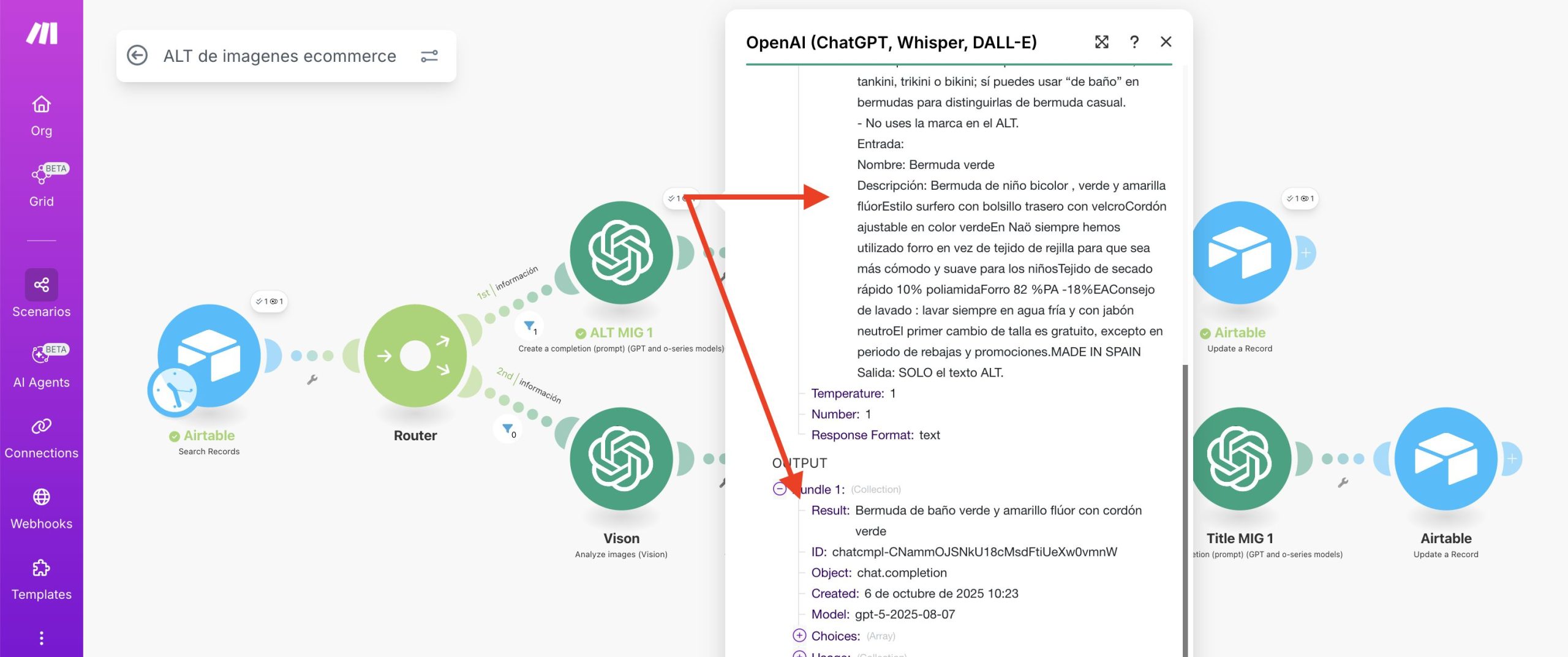
D) Generamos el segundo ALT con IA
Esto lo hago porque normalmente los productos tienen más de una imagen. Por eso, deberíamos tener un ALT diferente para cada imagen. También puedes usar el mismo ALT para todas, pero por el coste que tiene, no tiene mucho sentido. Para que te hagas una idea, generar estos dos ALT cuesta unos 0,06 €.
El prompt usado en este caso es:
Genera ALT2 en español para la segunda imagen del mismo producto.
Reglas:
- Lee ALT1 y detecta si menciona: color, tejido/material, corte/formato o detalle/estampado.
- En ALT2 cambia el foco respecto a ALT1 siguiendo esta prioridad:
  1) tejido/material; 2) corte/formato; 3) detalle/estampado; (usa color solo si no hay nada más).
- Usa solo datos verificables del Nombre y la Descripción. Nada de “vista frontal/trasera/detalle”.
- 40–60 caracteres, sin punto final, sin marca, sin beneficios o claims.
Entrada:
Nombre: {{1.`Nombre 2`}}
Descripción: {{1.Descripcion}}
ALT1: {{3.result}}
Salida: SOLO el texto de ALT2
Lo importante aquí es que también se le pasa el resultado del primer ALT para que no lo repita y cambie el foco. Mientras más específico quieras ser, mejor será el resultado. Por ejemplo, si quieres que la segunda imagen se centre en un aspecto concreto, solo tienes que indicarlo.
E) Generación del title
En SEO el title no tiene tanto valor en las imágenes, pero me gusta derivarlo al producto más la marca. Así, quien busque un tipo de prenda de una marca concreta lo encuentra fácilmente.
Este es el prompt:
Genera un TITLE muy breve en español: concepto principal de la prenda + “MARCA”.
Reglas:
- Sin color, sin estampado, sin detalles; solo tipo de prenda (p. ej., Bikini palabra de honor, Trikini, Bañador, Tankini, Bermuda de baño infantil).
- Sin punto final.
Entrada:
Nombre: {{1.`Nombre 2`}}
Descripción: {{1.Descripcion}}
Salida: SOLO el TITLE.
Cuando se ejecuta, el resultado es claro y directo: una etiqueta de título breve y coherente con el producto.
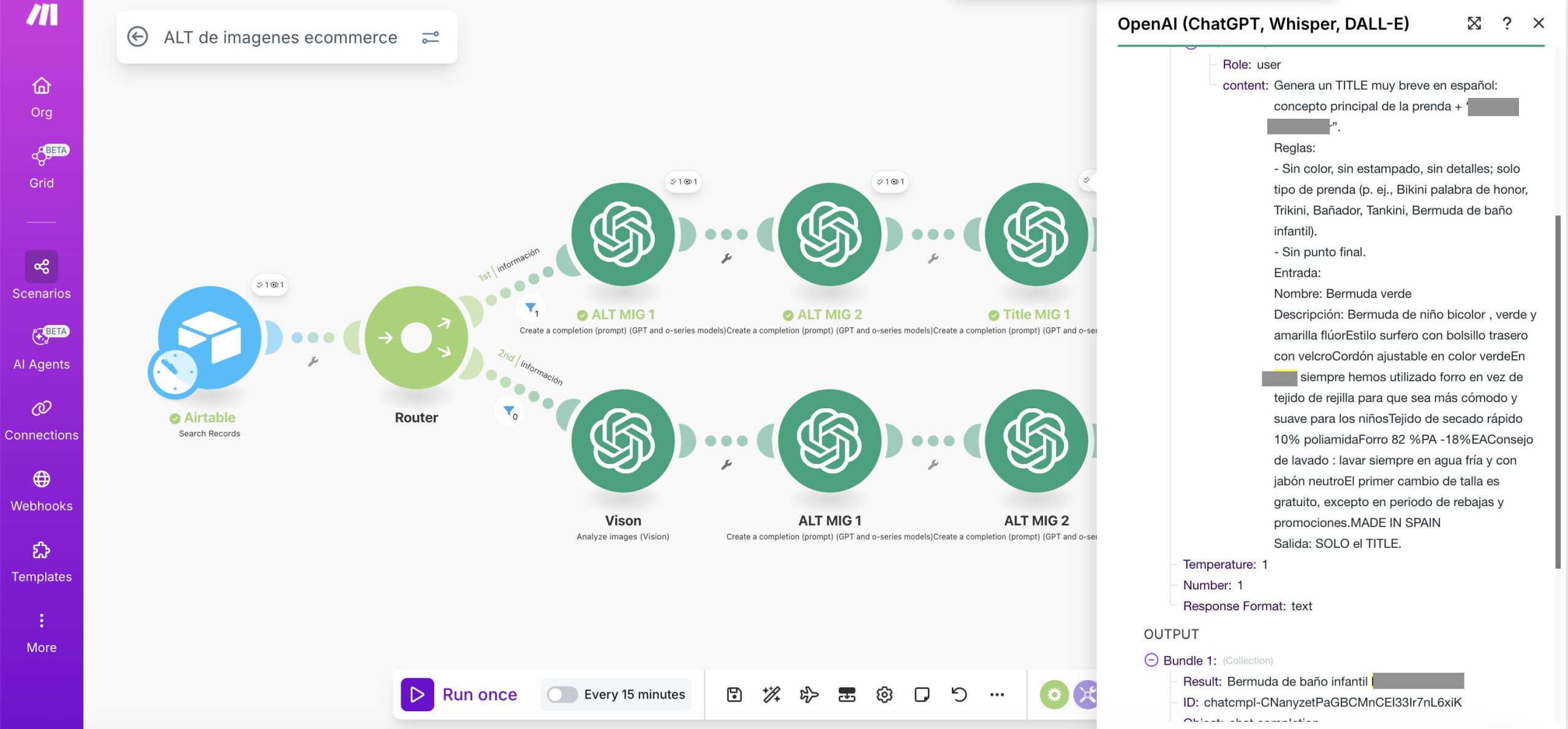
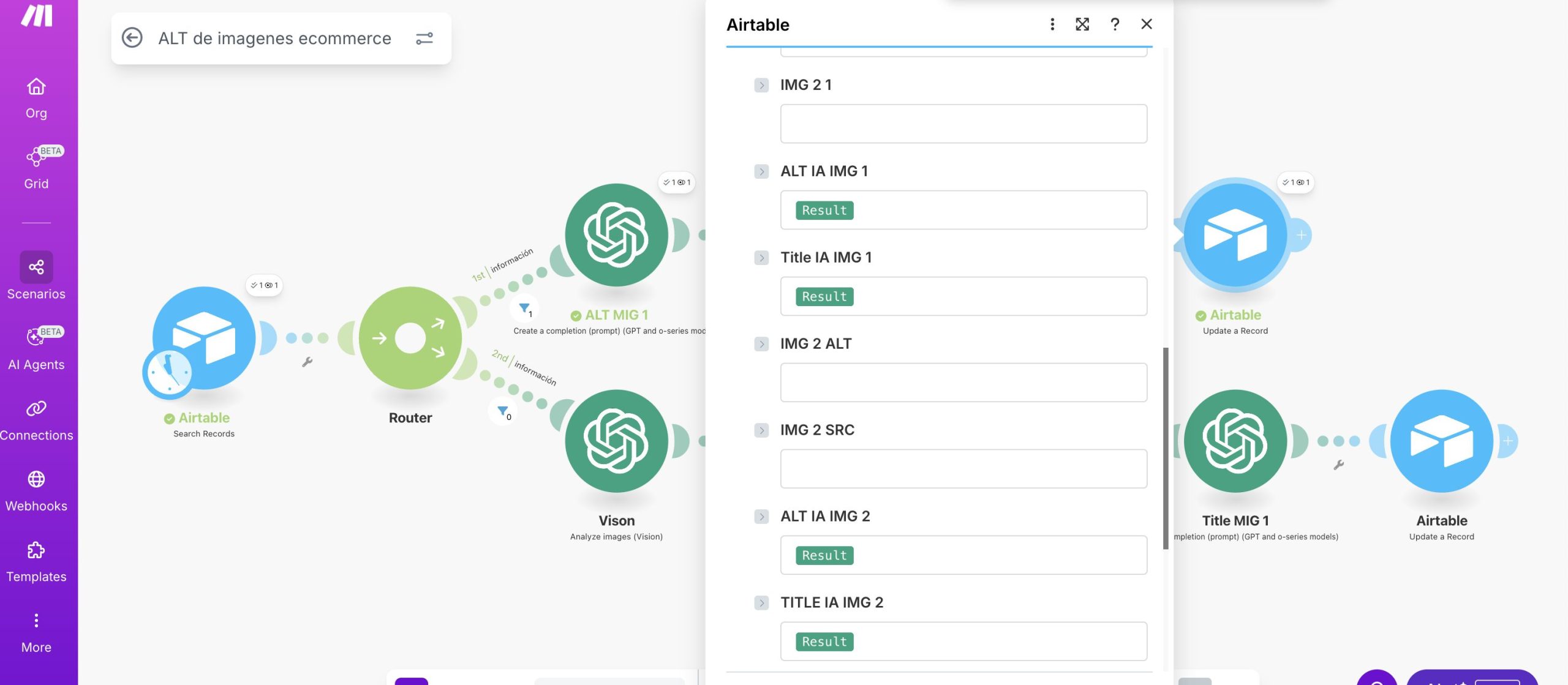
F) Airtable Update Record
Ahora solo hay que subir los datos generados. Esto es muy sencillo: basta con colocar cada dato en el campo correspondiente, como se ve en la siguiente imagen. Airtable simplifica mucho este proceso.
G) GPT Visión
En este punto trabajamos el caso de no tener datos para generar una descripción. Aquí lo único necesario es proporcionar la mayor información posible en el prompt y la URL de la imagen que se debe analizar.
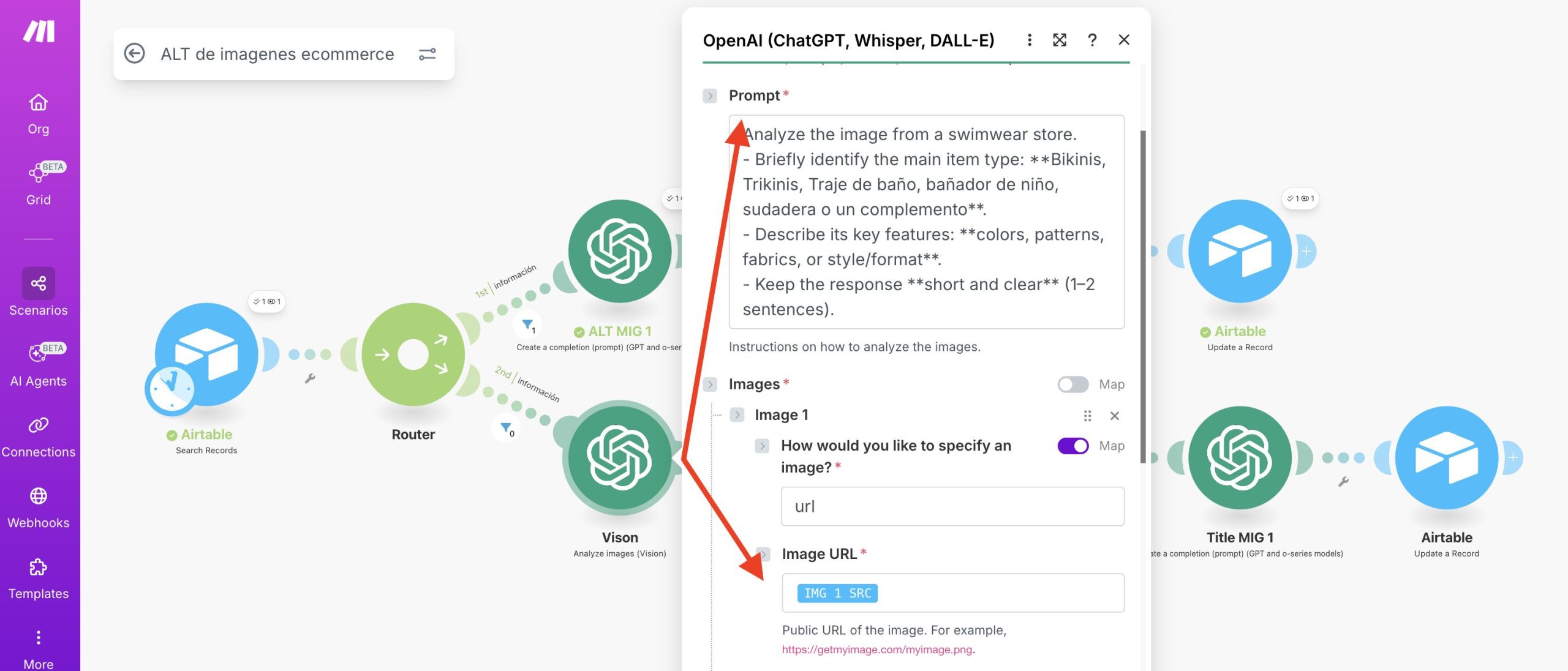
La imagen, como es lógico, debe almacenarse en la base de datos. Es posible que, según el servidor donde esté alojada, se produzcan errores (4XX o 5XX) dependiendo de su configuración.
Para el prompt es importante redactarlo en inglés, ya que suele funcionar mejor. Este es el que utilizo habitualmente:
Analyze the image from a swimwear store.
- Briefly identify the main item type: **Bikinis, Trikinis, Traje de baño, bañador de niño, sudadera o un complemento**.
- Describe its key features: **colors, patterns, fabrics, or style/format**.
- Keep the response **short and clear** (1–2 sentences).
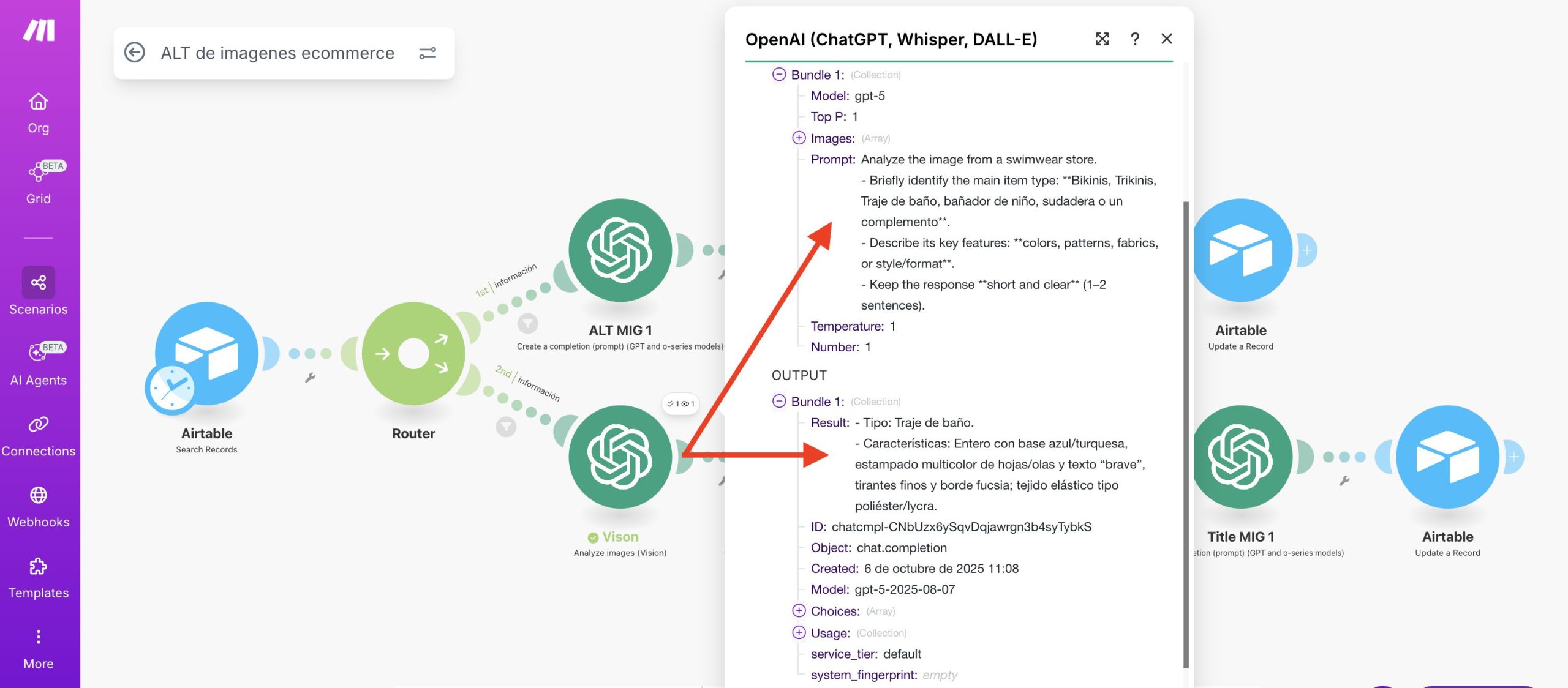
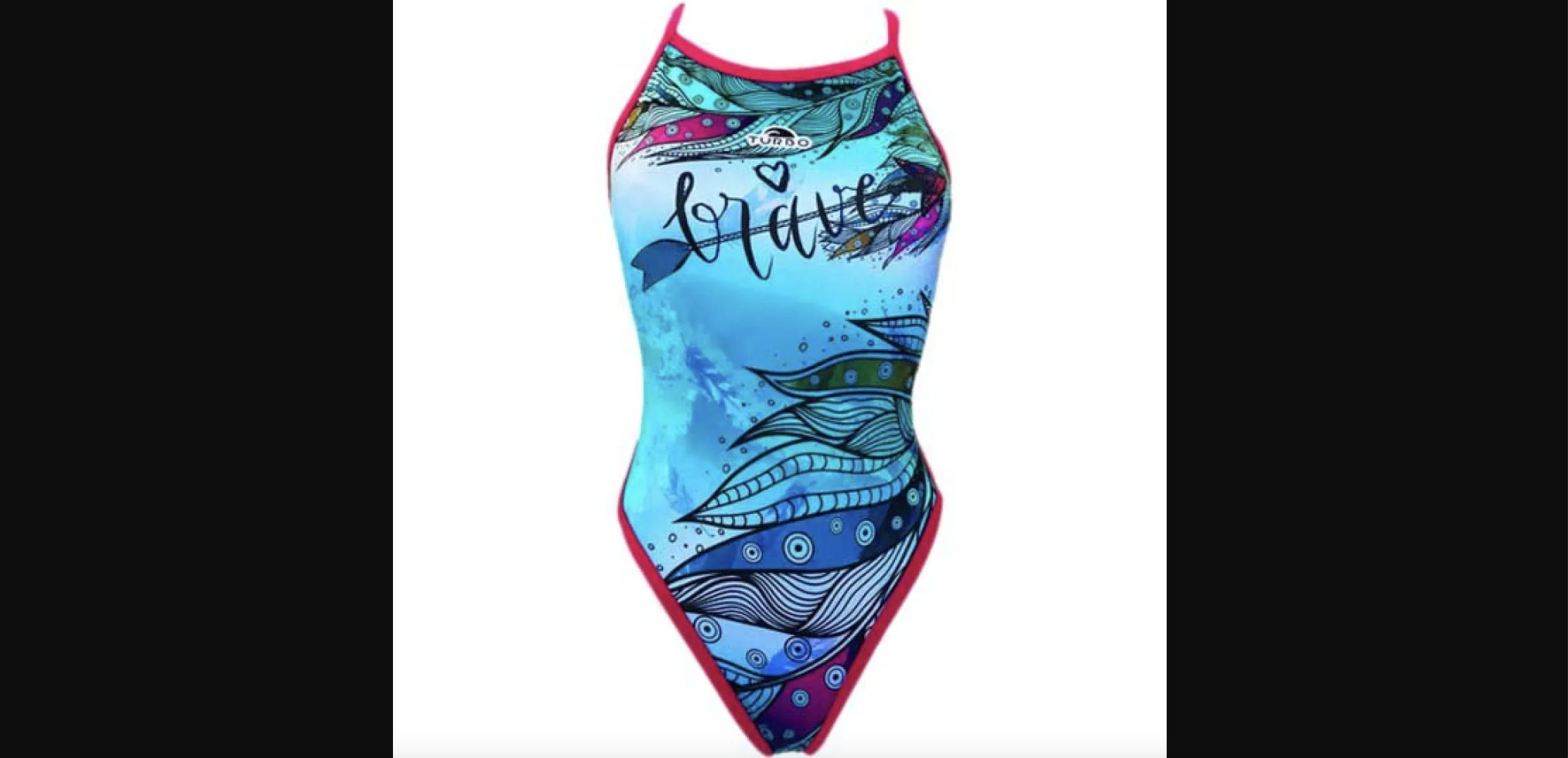
Por ejemplo, para la siguiente imagen obtuve este resultado, muy acertado, ya que incluso detecta el texto impreso en el bañador:
Result
- Tipo: Traje de baño.
- Características: Entero con base azul/turquesa, estampado multicolor de hojas/olas y texto “brave”, tirantes finos y borde fucsia; tejido elástico tipo poliéster/lycra.
H, I, J, K: similares
El resto de campos cumplen las mismas funciones que los anteriores, por lo que no necesitan explicación adicional.
Subir los datos
Hay tres opciones: hacerlo a mano (si no son muchos productos), crear un enlace para subir solo el campo seleccionado desde el mismo documento o configurar otro flujo en Make.com para ejecutar automáticamente todo lo revisado. Dependerá de lo que te resulte más eficiente.
¿Qué datos vamos a necesitar?
En principio, todo lo que pueda ser útil para la descripción. No siempre los productos están bien documentados, pero en un escenario ideal, podemos extraer datos de diferentes partes de la web:
- Nombre de producto: suele dar muchas pistas.
- Meta descripción: también es un buen punto de partida si tiene trabajo SEO previo.
- Información principal: si no la hay, también hay solución (la veremos más adelante).
- Información complementaria: si no existe, no pasa nada, pero aporta contexto.
- URL de la imagen: fundamental en cualquier caso.
No es necesario tener todos los datos, pero mientras más información demos a la IA, más probabilidades de éxito tendremos.
¿Cómo extraer los datos?
La mejor respuesta es siempre: como te sea más cómodo. A continuación, te comento dos métodos que me funcionan especialmente bien.
Screaming Frog
Empecemos por el más fácil: Screaming Frog. Su única limitación es que la versión gratuita permite analizar pocas URLs, pero la versión de pago merece la pena. La propia web ofrece documentación excelente, así que no me detendré en los pasos, pero insisto: es extremadamente sencillo de usar.
SQL
También puedes acceder directamente a los datos de la base de datos de tu CMS. Antes esto era complicado, pero ahora con GPT puedes generar consultas SQL fácilmente para extraer los datos exactos que necesitas de tu web.
¿Qué más podemos hacer?
Esto es solo un ejemplo. A partir de aquí, las opciones son infinitas. Una vez sabes de dónde obtener los datos y cómo actualizarlos, puedes crear cualquier flujo automatizado que imagine tu equipo.

SEO desde 2004 – CEO en Indexando Marketing desde 2016 – IA lover y automatizaciones desde 2024.